Le site sur lequel j’ai mis en place WooCommerce : lafargacatar.com .
Les étapes de l’installation, si on commence de zéro :
- Le plus important, c’est le choix du l’hébergeur. Je conseille vivement de prendre un compte chez phpnet.org. En plus chez PHPNET.ORG ils font des préinstallations de Wordpress. :) . Ceci sera donc votre compte n°1 (Compte n°1: phpnet.org) .
- Création d’un nom de domaine (sur phpnet.org pour moi). Il faut compter au maximum 15 Euro/an pour un nom de domaine.
- Création d’une base de donnée (sur phpnet.org pour moi). Il faut compter 2 Euro/mois pour un site (https://www.phpnet.org/mutualise.php) . (Compte n°2: phpnet.org**)**
- Création d’un cron de sauvegarde journalière de la base de donnée.
- Création d’un compte FTP (sur phpnet.org pour moi). (Compte n°3: ftp.phpnet.org)
- Création de 3 boites email @lafargacatar.com (sur phpnet.org pour moi). (Compte n°4, n°5, n°6: mail.phpnet.org)
- Installation de Wordpress via le téléchargement sur https://wordpress.org/download/ . Ensuite on fait un transfert via FTP.
- Création d’un login pour le nouveau site en place : lafargacatar.com .(Compte n°7: sur le site wordpress)
- Installation des plugins :
- Création des comptes avec un mot de passe différent par site :
- wordpress.com : Pour l’extension de Jetpack. (Compte n°8: sur le site wordpress.com)
- paypal.com : Pour le paiement en ligne. (Compte n°9: sur le site paypal.com)
- google analytic : Pour l’analyse du trafic du site. (Compte n°10: sur le site google.com)
- google search console : (Compte n°10: sur le site google.com)
- Il faut aller dans “Outils”, “Outils disponibles”, Google Search Console. Et choisir le Tag HTML.
- Réglage sur Jetpack :
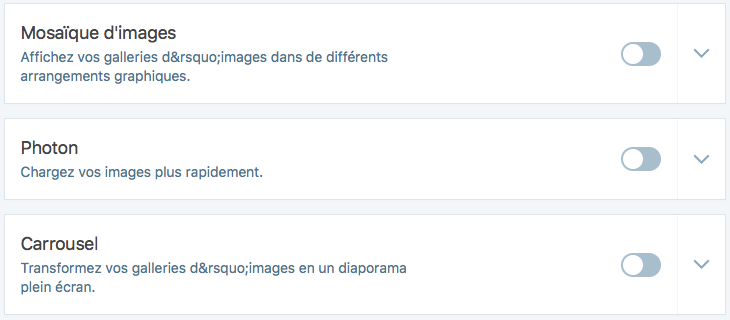
- Je désactive la gestion des images, sinon les liens ne pointent plus en interne (le pire c’es Photon :( on se retrouve avec des liens vers i0.wp.com, i1.wp.com, and i2.wp.com …):